
Přidání zaměstnanců
Zaměstnance přidáte v nabídce Správa účtu → Zaměstnanci, a to dvěma způsoby: pozvete je e-mailem, nebo je založíte ručně. Přidávat strávníky a měnit jim role může Firemní admin.
Pozvání e-mailem
Hodí se, když si zaměstnanci budou objednávat sami.
- Klikněte na Pozvat nového strávníka.
- Zadejte e-mail zaměstnance a potvrďte tlačítkem Přidat strávníka.
Strávník dostane roli Strávník a do schránky mu přijde aktivační e-mail. Co v něm najde, popisujeme níže.
Ruční přidání
Hodí se, když za zaměstnance objednáváte vy, nebo chcete rovnou vyplnit všechny údaje (roli, čip, příspěvek, platnost).
Klikněte na Přidat strávníka, vyplňte formulář a klikněte na Uložit. Strávník se může hned přihlásit e-mailem a heslem, které jste mu zadali. Ruční přidání žádný e-mail nepošle.
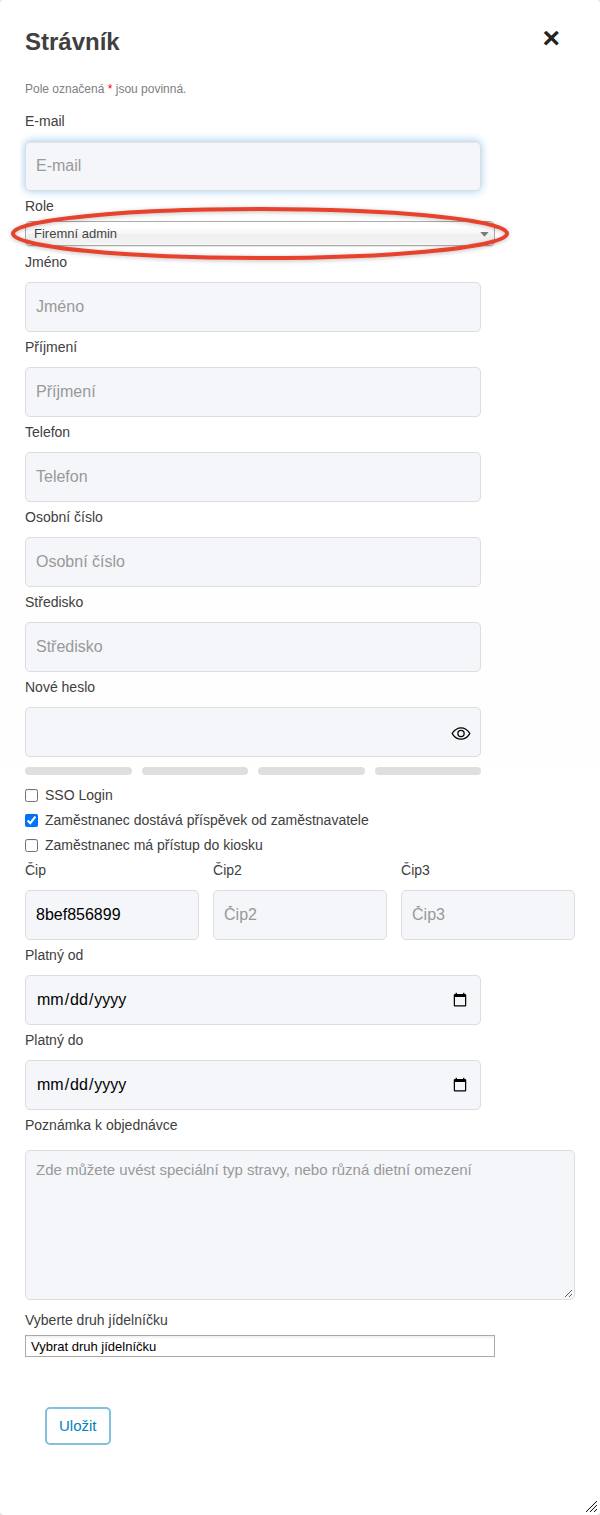
Pozor
V poli Role je předvybraný Firemní admin. Ten má plný přístup ke správě firmy: přidává a maže strávníky, mění role a objednává za ostatní. Běžnému zaměstnanci roli před uložením přepněte na Strávník.
Formulář žádné pole jako povinné neoznačí a uloží se i neúplný. Aby strávník mohl objednávat, potřebuje ale E-mail, správnou Roli a buď Nové heslo, nebo pozvánku e-mailem. Jméno a Příjmení vyplňte taky, podle nich ho najdete v seznamu.
Co znamenají pole formuláře
| pole | k čemu je |
|---|---|
| Přihlašovací jméno. Sem chodí pozvánka a zapomenuté heslo. Na jednu adresu jde v Lunchdrive založit jen jeden účet. | |
| Role | Co strávník smí, viz Role. |
| Jméno, Příjmení | Jak se strávník zobrazuje v seznamu a v objednávkách. |
| Telefon | 9 až 16 číslic, smí začínat +. |
| Osobní číslo, Středisko | Údaje z vaší evidence, nepovinné. |
| Nové heslo | Heslo pro přihlášení. Když ho necháte prázdné, strávník se heslem nepřihlásí, dokud mu nepošlete pozvánku. |
| SSO Login | Přihlašování přes Google nebo Microsoft, viz SSO Login. |
| Zaměstnanec dostává příspěvek od zaměstnavatele | Strávníkovi se počítá příspěvek zaměstnavatele. |
| Zaměstnanec má přístup do kiosku | Strávník smí nakupovat v kiosku, pokud ho váš provozovatel používá. |
| Čip, Čip2, Čip3 | Čip nebo kód, kterým se strávník prokazuje při výdeji. Čip je předvyplněný náhodným kódem, přepište ho číslem skutečného čipu. Víc v návodu Přidání čipu strávníkovi. |
| Platný od, Platný do | Od kdy do kdy si strávník smí objednávat, viz Platnost. |
| Poznámka k objednávce | Dieta nebo jiné omezení. Lunchdrive ji vloží jako poznámku ke každé nové objednávce strávníka. |
Podle nastavení vašeho provozovatele můžete ve formuláři vidět i další pole, třeba výběr typu menu.
Role
Ve formuláři vyberete jednu roli. Svoji vlastní roli si změnit nemůžete, pole Role u svého účtu nevidíte.
| role | co smí |
|---|---|
| Strávník | Objednává jen sám za sebe. Pro většinu zaměstnanců je to správná volba. |
| Strávník+ $ | Totéž co Strávník, navíc vidí své platby a vyúčtování a může platit online kartou. |
| Správce strávníků | Objednává a platí za ostatní strávníky ve vašem účtu a upravuje jejich údaje. Sám za sebe neobjednává. Hodí se pro učitele nebo rodiče, víc v článku Správce strávníků – rodičovská role. |
| Firemní admin | Spravuje celý účet firmy: přidává a maže strávníky, mění role, objednává za ostatní a vidí vyúčtování. |
Platný od a Platný do
Data se vztahují ke dni jídla. Strávník si může objednat nebo zrušit jídlo jen na dny od Platný od do Platný do včetně. Na jiné dny Lunchdrive objednávku nepustí a ukáže hlášku „Na … nemůže již strávník … objednat.“
- Když Platný od při zakládání necháte prázdné, vyplní se dnešní datum.
- Prázdné Platný do znamená bez omezení.
- Přihlásit se strávník může i mimo toto období. Když se blíží konec platnosti, uvidí na stránce objednávek upozornění, ať se obrátí na svého správce.
Končí zaměstnanci pracovní poměr? Nastavte mu Platný do na poslední pracovní den. Do té doby si normálně objednává, pak už ne, a mazat ho nemusíte.
Poznámka
Objednávky na dny po Platný do, které strávník už má, se samy nezruší. Pokud je nemá dostat, zrušte je.
SSO Login
Zaškrtnuté SSO Login znamená, že se strávník přihlašuje jen přes firemní účet Google nebo Microsoft, ne heslem. Uložené heslo se tím smaže. Jak takové přihlášení funguje, popisuje článek SSO přihlašování přes Google a Microsoft účet.
Ručně ho vyplňovat nemusíte. Lunchdrive políčko zaškrtne samo, jakmile se strávník poprvé přihlásí přes Google nebo Microsoft. Jako firemní admin ho ve formuláři vidíte, ale změnit ho nemůžete. Má-li se strávník zase přihlašovat heslem, obraťte se na svého provozovatele.
Aktivační e-mail
- Pozvat nového strávníka pošle e-mail „Vaše registrace na serveru Lunchdrive.cz“. Je v něm tlačítko Aktivovat a vygenerované heslo, které si strávník po aktivaci může změnit.
- Dokud strávník na Aktivovat neklikne, nepřihlásí se. Lunchdrive mu napíše „Váš účet není aktivován.“ V seznamu zaměstnanců je jeho řádek barevně zvýrazněný.
- Po kliknutí se strávník rovnou přihlásí a může objednávat.
- Přidat strávníka (ruční přidání) žádný e-mail neposílá.
E-mail nedorazil, strávník ho smazal, nebo jste strávníka založili ručně a chcete mu poslat odkaz? Klikněte v jeho řádku na ikonu obálky (Poslat pozvánku emailem). Přijde mu e-mail „Aktivujte si svůj účet pro objednávání jídel“ s tlačítkem Aktivovat, tentokrát bez hesla. Když strávník heslo ještě nemá, Lunchdrive ho po aktivaci vyzve, ať si ho nastaví.
Překlep v adrese opravíte podle návodu Špatná e-mailová adresa – nový aktivační e-mail.
Smazání strávníka
Strávníka smažete ikonou koše v jeho řádku. Nezmizí úplně, přesune se do Archivu (tlačítko Archiv na stránce zaměstnanců).
- Smazaný strávník se nepřihlásí. Lunchdrive mu napíše „Účet s tímto e-mailem je archivovaný. Kontaktujte svého dodavatele jídel či svého personalistu.“
- Jeho e-mail a čipy se uvolní, takže je můžete dát někomu jinému.
- Z archivu ho vrátíte tlačítkem Obnovit uživatele. Čip dostane zpátky jen tehdy, když ho mezitím nikdo jiný nedostal. Podrobněji v článku Smazání a obnovení smazaných strávníků.
Pozor
Smazáním se nezruší objednávky, které strávník už má, a nic se nestane ani s jeho zůstatkem. Zůstatek i historie zůstávají uložené u strávníka v archivu. Budoucí objednávky, které nemá dostat, zrušte ještě před smazáním.
Tipy z praxe
- Zaměstnanec nemá e-mail? Založte ho ručně, vymyslete mu adresu ve vaší firemní doméně (třeba
jana.novakova@vasefirma.cz) a nastavte heslo. Cizí doménu nepoužívejte, e-maily z Lunchdrive by chodily jejímu majiteli. Přihlásí se jimi normálně, jen mu nepřijde zapomenuté heslo ani pozvánka, takže si obojí musí pamatovat. - Zaměstnanec odchází? Místo mazání mu nastavte Platný do. Zůstane v seznamu i s historií a nic se nestane s objednávkami do posledního dne.